こんにちは!あざらしです!
最近、新しく Galaxy Tab A9+ を購入しました。
私はよくNetflixでアニメを見るのですが、
Galaxy Tab A9+はスピーカーが4つ搭載されていることもあって、
スマートフォンで見るよりも音に広がりがあり、
かなり気に入っています。
ただ、少し気になったのがメモリが4GBという点です。
普段使いでは大きな不満はないものの、
アプリを複数開いたまま使っていると、
場面によっては少しモタつきを感じることがありました。
そこで試してみたのが、
Galaxy Tab A9+に搭載されているRAM拡張機能です。
実際にオンにしてみると、
アプリの切り替えや操作時のレスポンスが、
以前より少しスムーズに感じられるようになりました。
この記事では、「RAM拡張とはそもそも何なのか?」 という基本的なところから、
Galaxy Tab A9+で実際にRAM拡張を設定する方法まで、
画像つきでわかりやすく紹介していきます。


1.Galaxy Tab A9+のスペックや特徴を簡単にチェック
RAM拡張の話に入る前に、
まずはGalaxy Tab A9+がどのようなタブレットなのかを簡単に見ておきます。
①基本性能について
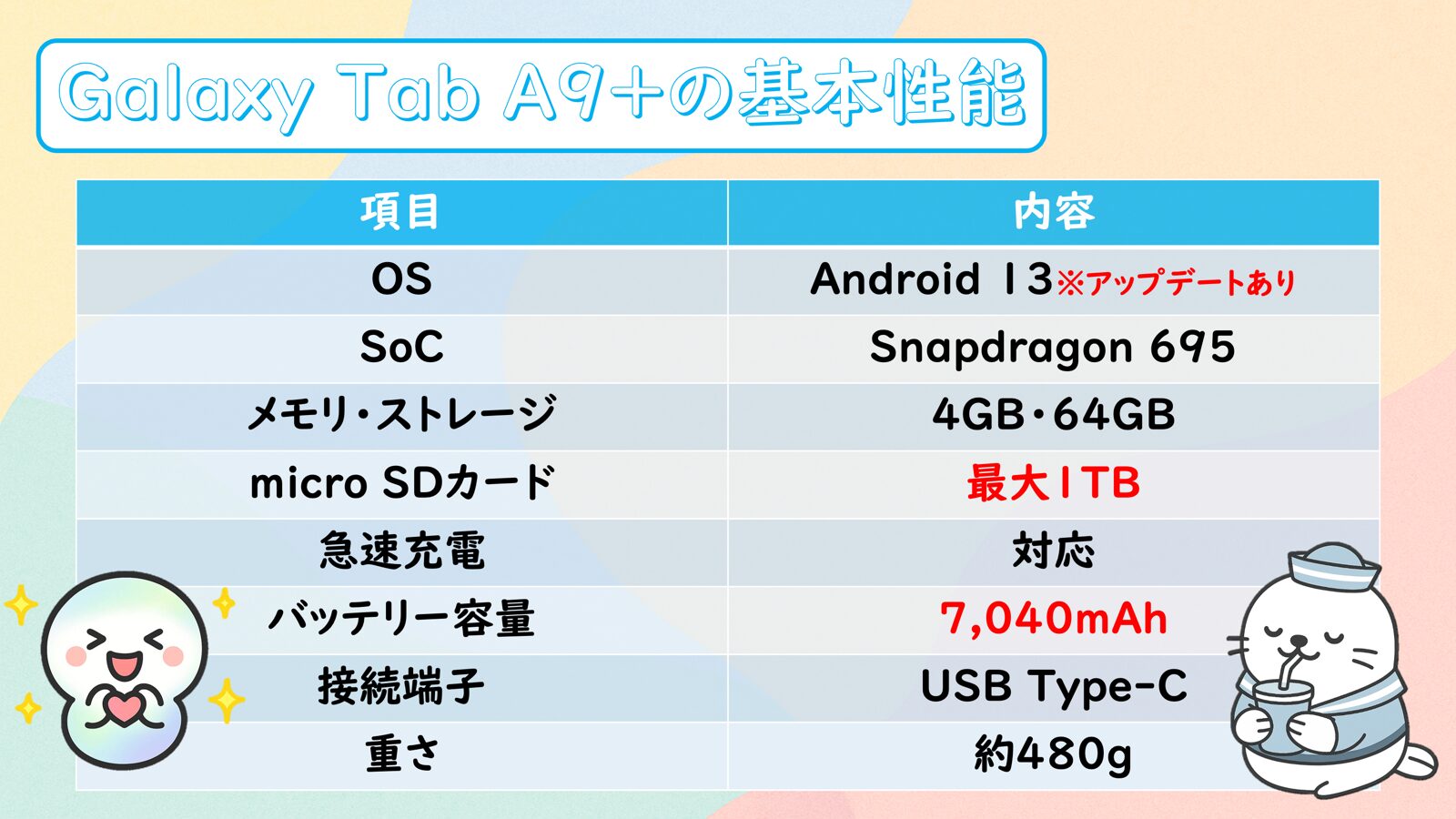
Galaxy Tab A9+は、Android 13を搭載したWi-Fiモデルのタブレットです。
※Android16までアップデートが来ています
CPUにはSnapdragon 695が使われており、
動画視聴やネット検索、電子書籍、SNSなどの日常使いには十分使いやすい性能があります。

メモリは4GB、ストレージは64GBです。
実際に使えるストレージ容量は約44.8GBなので、
アプリや写真、動画をたくさん入れていくと、
容量は少し気になってくるかもしれません。
ただ、microSDカードに対応しているため、
写真や動画などの保存容量はあとから増やしやすくなっています。

バッテリー容量は7040mAhで、急速充電にも対応しています。
接続端子はUSB Type-Cなので、
最近のスマートフォンやタブレットと同じ感覚で使いやすいです。
全体としては、Galaxy Tab A9+は高負荷な作業をゴリゴリこなすタイプというより、
動画視聴やブラウジング、電子書籍などを気軽に楽しむためのバランス型タブレットという印象です。
ただし、メモリが4GBなので、複数のアプリを開いたまま使うと、
場面によっては少しモタつきを感じることがあります。
今回紹介するRAM拡張は、
まさにそのあたりを補うために試してみたい機能です。
②ディスプレイについて
Galaxy Tab A9+の画面サイズは11インチです。
スマートフォンよりもかなり大きく、
NetflixやYouTubeを見るときの満足感はしっかりあります。
解像度は1920×1200で、画面種類は液晶、パネルはTFTです。
有機ELのような深い黒や高級感を求めると少し違いますが、
動画視聴やWeb閲覧、電子書籍を読む用途では十分見やすい画面です。
11インチというサイズも、
タブレットとしてはかなり扱いやすいところです。
スマホより広く、ノートパソコンより気軽に使えるので、
家での動画視聴用や調べ物用としてちょうどいい立ち位置だと思います。
③通信性能について

Galaxy Tab A9+はWi-Fiモデルなので、
本体だけでモバイル通信をするタイプではありません。
そのため、eSIMには対応しておらず、
外出先でネットを使う場合はスマートフォンのテザリングや、
Wi-Fi環境を利用する形になります。
Wi-FiはWi-Fi 5に対応しています。
最新規格ではありませんが、
まだまだ現役の動画視聴やWeb閲覧などの普段使いでは十分使いやすい性能です。
Bluetoothは5.1に対応しているので、
ワイヤレスイヤホンやBluetoothキーボードなども接続できます。
Galaxy Tab A9+を動画視聴だけでなく、
軽い作業用として使いたい場合にもありがたいところです。
④microSD対応について

Galaxy Tab A9+はmicroSDカードに対応しており、
最大1TBまでの外部ストレージを追加できます。
本体ストレージは64GBなので、
写真や動画、音楽、PDFなどをたくさん保存したい場合は、
microSDカードを使うとかなり便利です。
特に動画や画像ファイルは容量を使いやすいので、
データ保存用の追加ストレージとして使うのがおすすめです。
ただし、microSDカードとRAM拡張はまったく別の機能です。
microSDカードは、
本体ストレージとは別に写真や動画などを保存するための場所を増やすものです。
一方で、RAM拡張は本体ストレージの一部を使って、メモリのように補助する機能です。
つまり、microSDカードを入れても、RAM拡張に使える領域が増えるわけではありません。
ここは少し混乱しやすいところなので、分けて考えるのが大切です。
保存容量を増やしたいならmicroSDカード。アプリの切り替えやモタつきが気になるならRAM拡張。
このように役割を分けて見ると、
Galaxy Tab A9+の使い方がかなりわかりやすくなると思います。
2.メモリ拡張とは何か

メモリ拡張とは、かんたんに言うと、本体ストレージの一部を仮想的にRAMとして使う機能です。
RAMは、アプリを動かすときに使う作業スペースのようなものです。
机でたとえるなら、机の広さに近いイメージです。
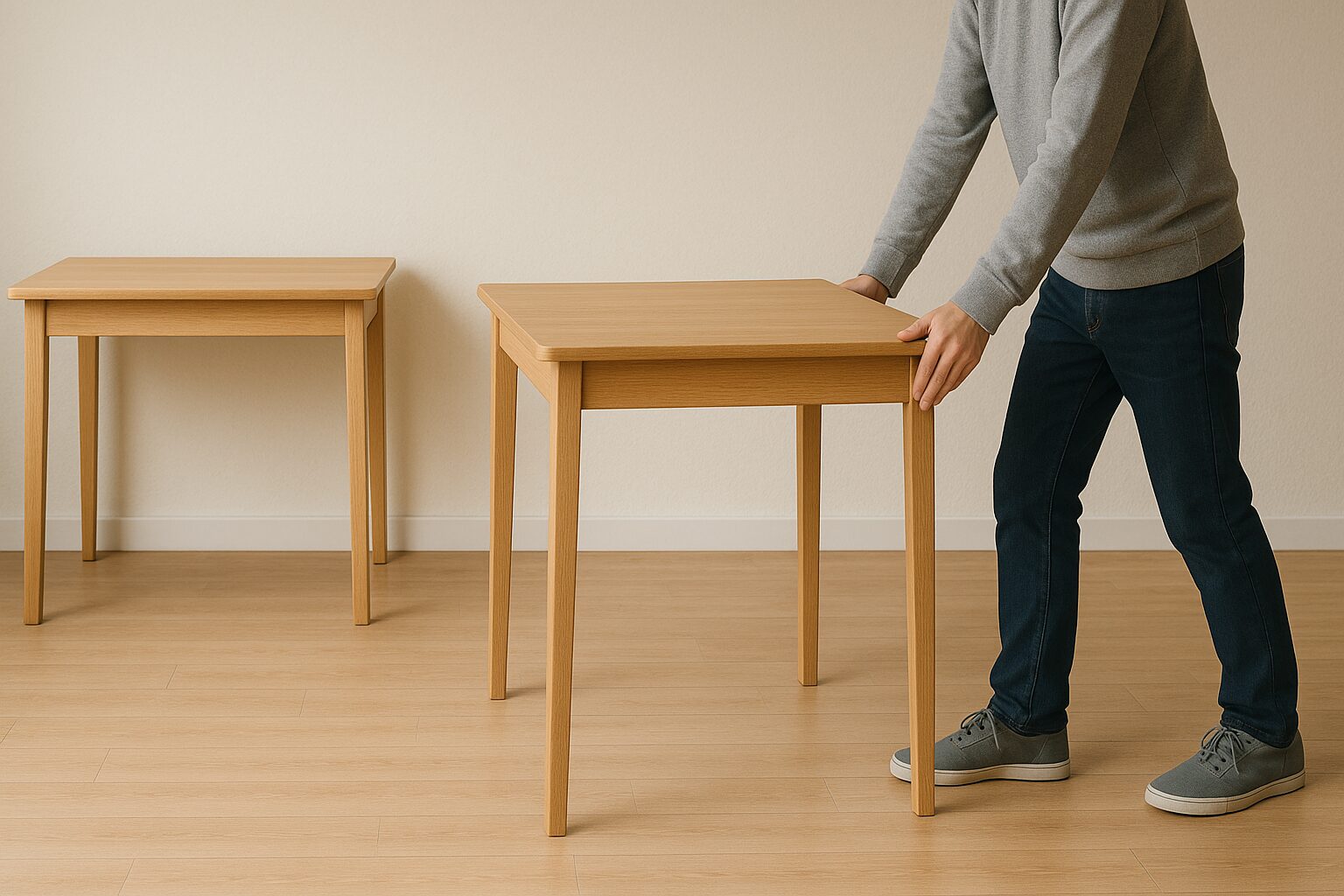
机が広いと、ノートや資料をいくつか広げても作業しやすいですよね。
逆に机が狭いと、何かを開くたびに別のものを片付ける必要があります。
タブレットもそれに近く、
メモリに余裕があるとアプリの切り替えがしやすくなります。
Galaxy Tab A9+はメモリが4GBなので、複数のアプリを開いていると、
場面によっては少しモタつきを感じることがあります。
そこで役立つのがメモリ拡張です。
本体ストレージの一部を作業スペースの補助として使うことで、
アプリの切り替えやレスポンスが少しスムーズに感じられる場合があります。
ただし、物理的なRAMが本当に増えるわけではありません。
重いゲームが急にサクサクになるような機能というより、
普段使いのモタつきを少し減らすための補助機能として考えるとわかりやすいです。
難しそうに見えて、やることはかなり簡単
メモリ拡張と聞くと少し難しそうですが、設定自体はかなり簡単です。
Galaxy Tab A9+では、設定アプリからRAM拡張の項目を開いて、使う容量を選ぶだけです。
作業自体は1分もあれば終わります。
設定後は再起動が必要ですが、特別なアプリを入れたり、
難しい操作をしたりする必要はありません。
3.【簡単解説】RAM拡張のやり方(7ステップ)
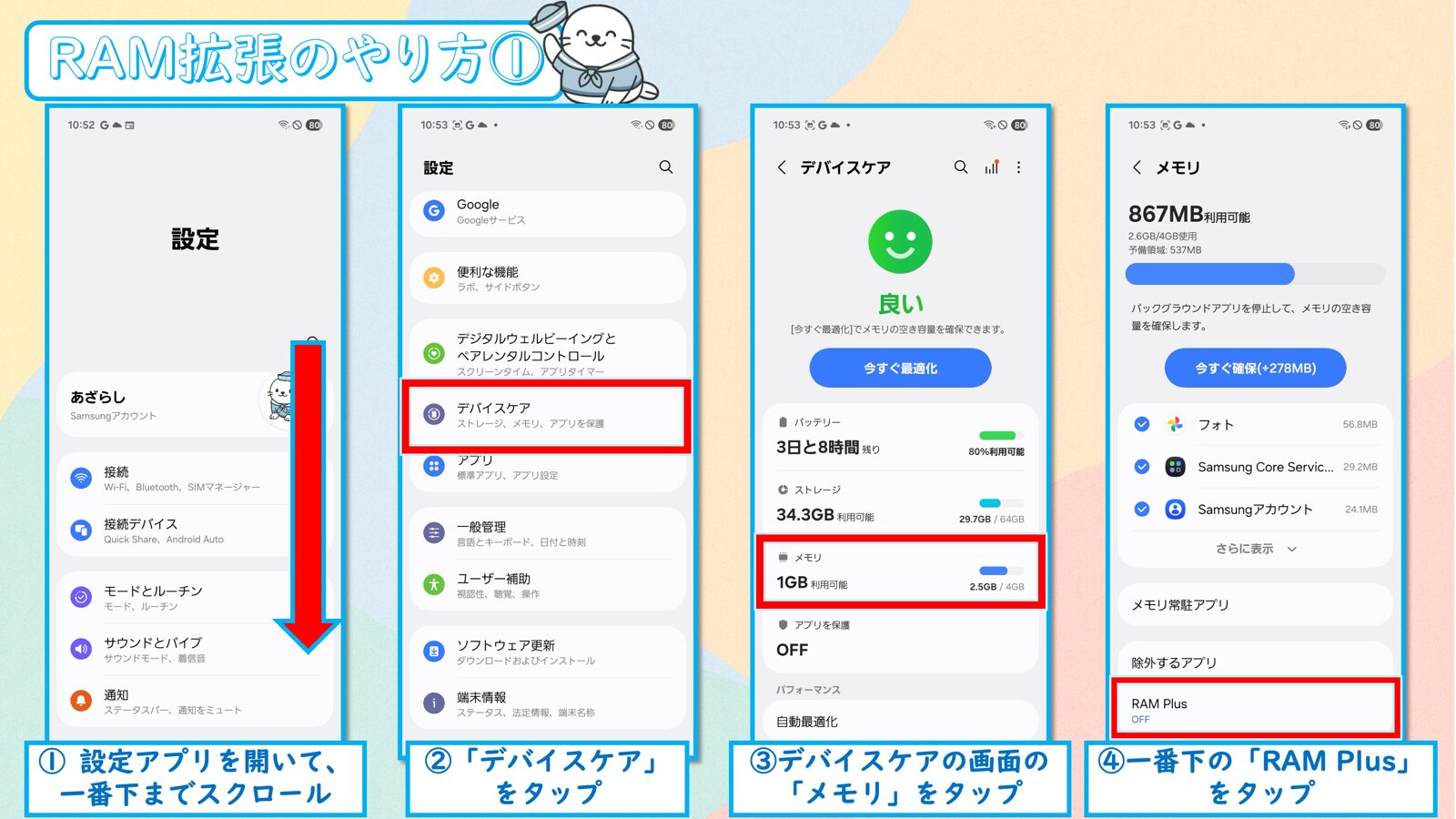
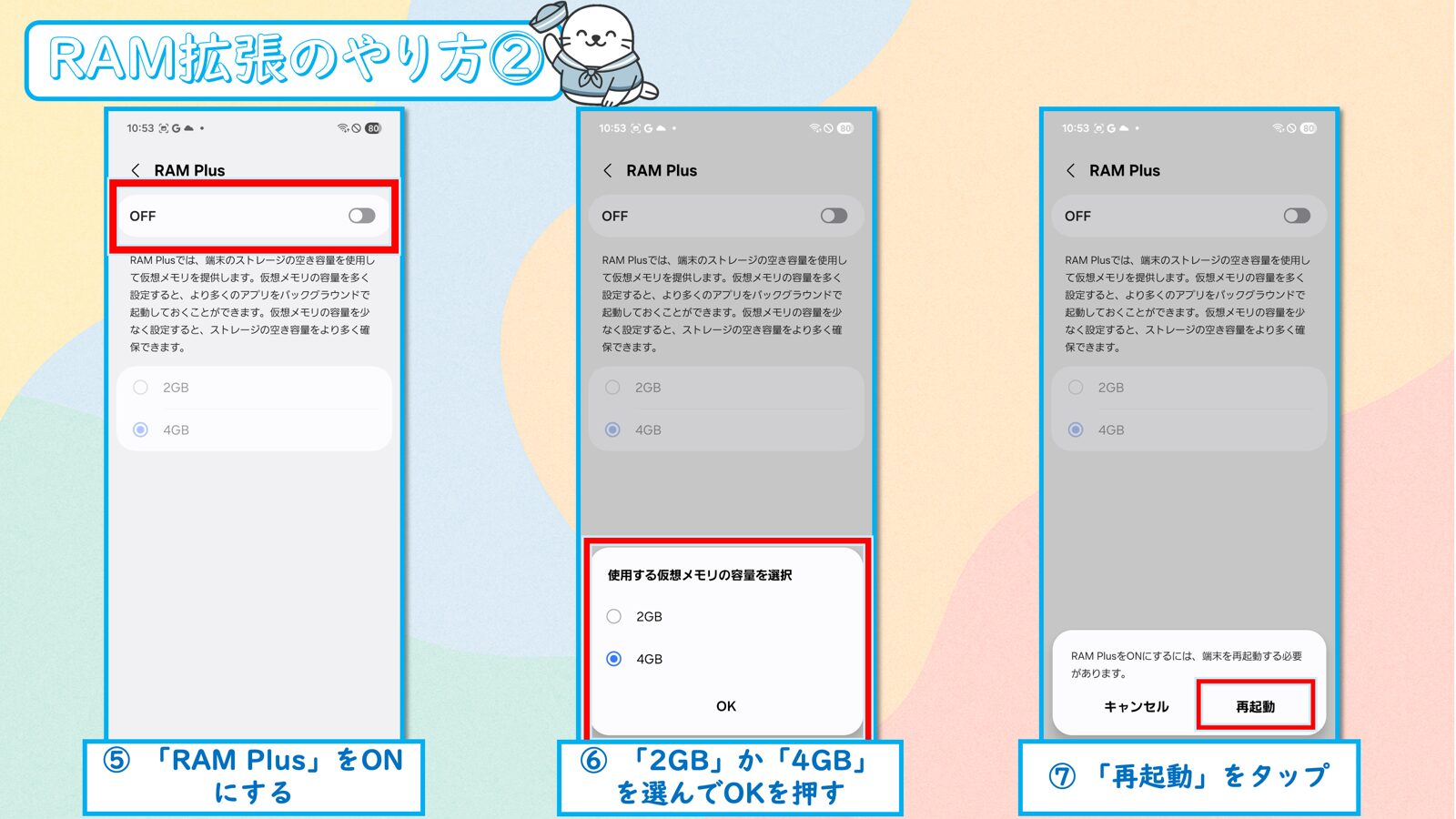
※見やすさの関係でGalaxy A25 5Gのスクリーンショットを使用しています。
4.RAM拡張でどう変わるのか

RAM拡張をオンにすると、
アプリを切り替えるときの引っかかりが減りました。
もちろん、オンにした瞬間に別物のタブレットになるわけではありません。
重いゲームが急にサクサク動くようになる、というよりは、
普段使いの中で感じる小さなモタつきが少しやわらぐような印象です。
特に、Netflixを見たあとにブラウザを開いたり、
設定アプリやストアアプリを行き来したりするときに、
以前より待たされる感じが少なくなったように感じました。
Galaxy Tab A9+はメモリが4GBなので、複数のアプリを開いたまま使うと、
どうしても少し余裕がなくなる場面があります。
RAM拡張は、その足りない余裕を少し補ってくれる機能という感じです。
劇的な高速化を期待する機能ではありませんが、
「なんか少し引っかかるな」と感じている人なら、
一度試してみる価値はあると思います。
5.まとめ
Galaxy Tab A9+のRAM拡張は、派手な機能ではありません。
ただ、少しでも快適に使いたいなら、
オンにしておいて損は少ない機能だと思います。
設定もすぐ終わるので、
Galaxy Tab A9+を使っていて「ちょっとモタつくかも」と感じたら、
まずは気軽に試してみるのがおすすめです。
大きな変化というより、日常使いの小さな引っかかりを減らしてくれる。
RAM拡張は、そんな縁の下の力持ちのような機能だと感じました。
※当ページにはアフィリエイトリンクが含まれます。
※画像はイメージです。