
こんにちは!あざらしです!
Galaxy A25 5Gを使っていて、操作が少し重い、もたつくと感じることはありませんか?
そこで試してみたのが、Galaxyに用意されているRAM拡張(RAM Plus)です。
この記事では、RAM拡張の仕組みをやさしく説明しながら、
4GB拡張で実際にどこがどう変わったのかを体感ベースでまとめています。
設定方法も7ステップで簡単解説しています。
関連記事

1.まずはスペックをざっくり整理
正直に言うと、Galaxy A25 5Gを使い始めた最初の印象は「悪くはないけど、モタつきが気になるな...」って感じだった。
操作ができないわけではありません。ただ、ひとつひとつの動きに、ほんの少しだけ間があるように感じます。
ホームに戻るとき。
アプリを切り替えるとき。
どれも失敗はしないのに、気持ちよく終わらない。
値段を考えれば納得できる部分もありますが、この「モタつき」が積み重なると、じわじわ気になってきます。
ここで一度、Galaxy A25 5Gがどんなスペックなのかを、軽くのぞいてみます。
①画面サイズと表示性能について
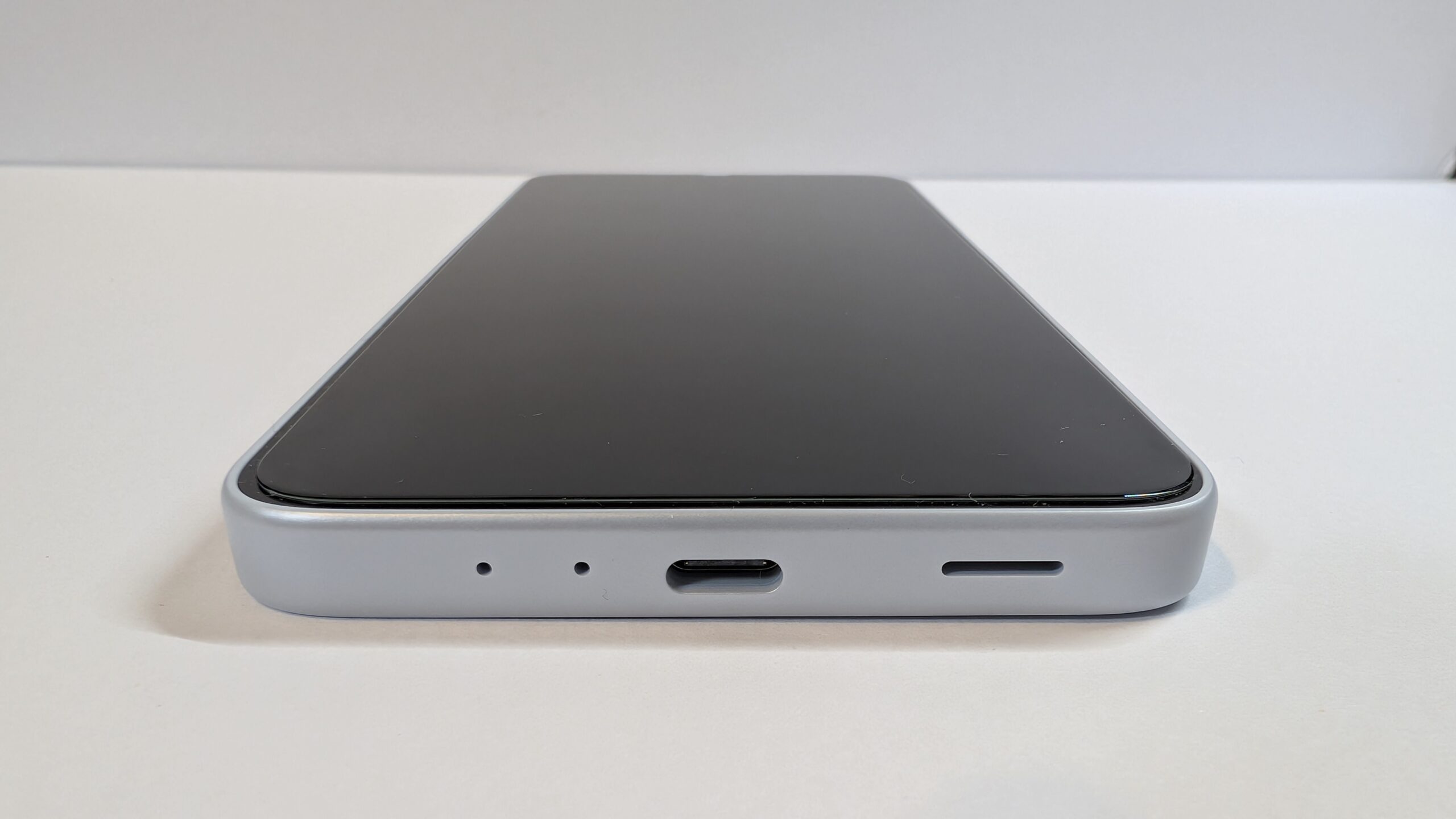
画面は約6.7インチと大きめで、動画やSNSを見る分には十分なサイズ感です。
文字も読みやすく、日常使いで困ることはほとんどありません。
一方で、スクロールや画面の切り替えが、とてもなめらかという印象でもありません。
表示自体は問題ないものの、操作したときの反応は控えめで、ここは少し好みが分かれそうです。
②SoCと普段使いの快適さ

Galaxy A25 5Gには、SoCとしてMediaTek Dimensity 6100+が搭載されています。
動画視聴や調べもの、SNSといった使い方であれば、きちんと役割を果たしてくれます。
ただ、アプリを行き来し始めると、端末が一瞬考え込むような動きを見せることがあります。
切り替えた先で、少し待たされる。この感覚が、最初に感じた違和感につながっていました。
私自身も、「値段なりではあるけれど、やっぱり少し重たいな」と感じる場面がありました。
③バッテリーの安心感
バッテリー容量は5,000mAhとしっかりあります。
ここは使っていて安心できるポイントで、1日使っても余裕が残ることがほとんどでした。
後で触れる「RAM拡張」を使ったあとも、電池の減りが急に気になることはありませんでした。
バッテリーについては、素直に好印象です。
④OSと操作感について

Samsung独自のOne UIは、設定項目が分かりやすく、できることも多い印象です。
ただ、RAMが4GBという構成の影響もあり、UI全体が少し重く感じる瞬間があります。
反応が、ほんの少し遅れる。その積み重ねが、もたつきとして表に出ているように感じました。
⑤RAMとストレージ構成

私が使っているのは、RAM4GB、ストレージ64GBのモデルです。
今の基準で見ると、RAM4GBはかなり控えめな構成です。
アプリをいくつか開いていると、裏で動いていたものが静かに閉じられてしまうことがあります。
次に戻ったときに、また読み込みが入る。その流れが、操作のテンポを崩していました。
⑥microSDにも対応(最大1.5TB)
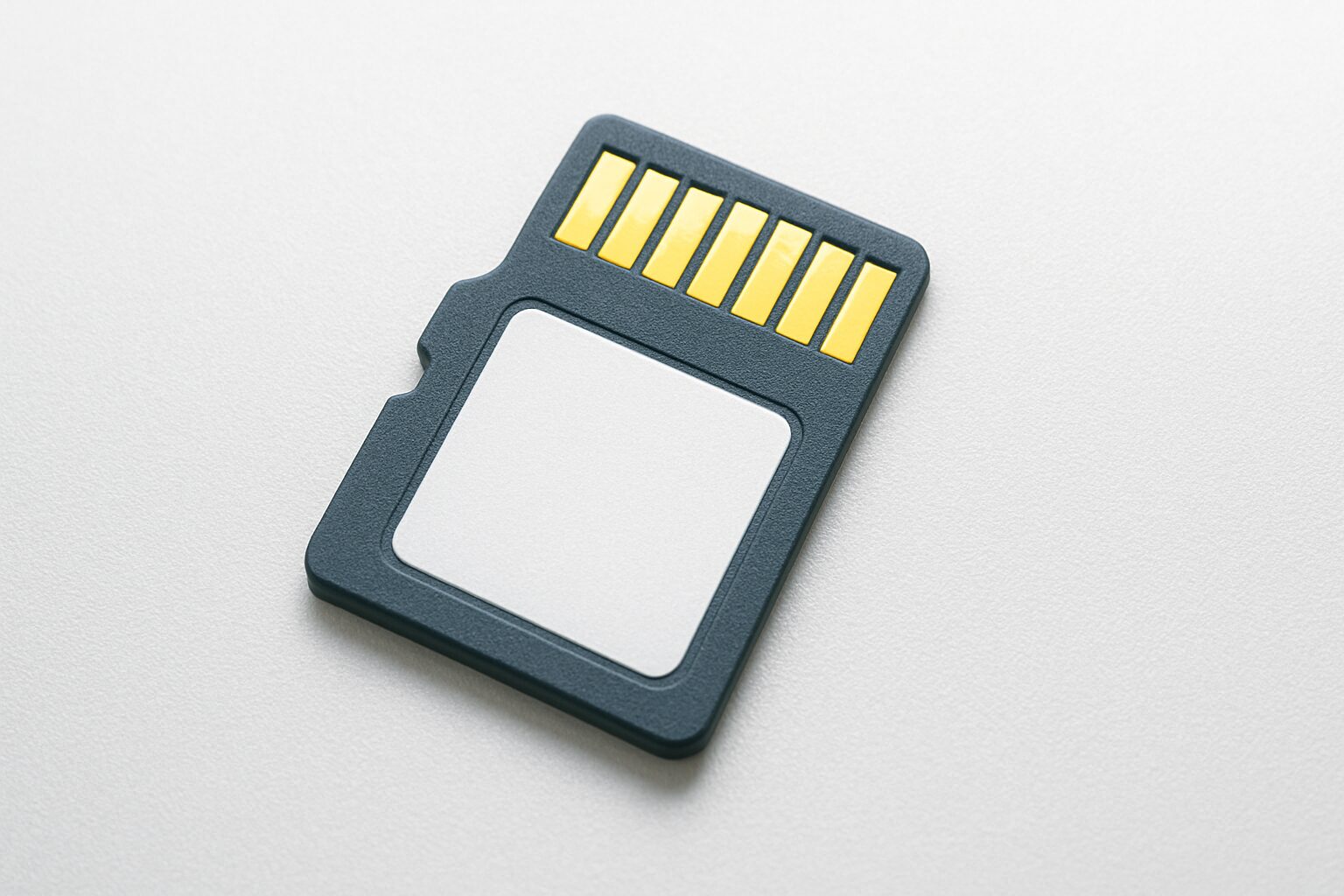
Galaxy A25 5GはmicroSDにも対応(最大1.5TB)しているので、写真や動画の保存先には困りません。
ただ、ここは少し注意が必要です。
microSDはあくまで保存場所の話で、動作の快適さとは別の役割です。
操作感に関わってくるのは、RAMの方になります。
こうして見ていくと、Galaxy A25 5Gは「性能が足りないから遅い」というよりも、RAMが足りずに、本来の動きが出しきれていない端末に見えてきます。
だからこそ、設定ひとつで印象が変わる余地があります。
2.RAM拡張(メモリ拡張)とは?

RAM拡張という言葉だけ見ると、少し難しそうに感じるかもしれません。
ですが、やっていること自体は意外とシンプルです。
スマホのRAMは、今動いているアプリや画面を一時的に置いておく作業スペースのようなものです。
このスペースに余裕があるほど、アプリを切り替えても状態を保ちやすくなります。
①RAM拡張がやっていること

RAM拡張は、スマートフォンの処理をする作業スペースを広げるような機能です。
スマホ本体のストレージの一部を使って、作業場所を広げます。
例えば、4GB分のRAM拡張をする場合、ストレージ64GBのうちの4GBをRAMとして使用することになります。
そのため、単純にデータを保存する用の容量が64GB→60GBに減少します。
物理的にRAMが増えるわけではありません。
ですが、作業スペースに少しでも余裕ができるだけで、
動作は落ち着きやすくなります。
②RAMが足りないと、何が起きるか

RAMが少ない状態だと、別のアプリを開いたタイミングで、
裏で動いていたものが整理されやすくなります。
その結果として起きるのが、
戻ったときの再読み込みや、操作に対する反応の遅れです。
操作自体はできているのに、
どこか引っかかる感じが残る。
この違和感の正体が、RAMの余裕不足です。
3.【使用感】RAM拡張をすると、何が変わるのか

Galaxy A25 5Gでは、RAM拡張を4GBに設定しました。
最初は「少し軽くなればいいかな」くらいの気持ちでした。
劇的な変化を期待していたわけではありません。
①一番分かりやすかったのは、タッチへの反応
使い始めてすぐに感じたのは、タッチ操作への反応でした。
拡張前は、
画面を触ってから、ほんの1テンポ遅れて反応する感覚がありました。
失敗するほどではありませんが、毎回わずかに待たされます。
RAM拡張を入れてからは、
タッチした瞬間に、そのまま画面がついてくるような感覚に変わりました。
操作と反応が、素直につながる印象です。
②すべてが速くなるわけではない

RAM拡張をしたからといって、すべてが一気に速くなるわけではありません。
例えばYouTubeでは、
動画自体はすぐに再生されますが、
コメント欄やタイトル、概要欄が表示されるまでに、
少し待たされる場面は残ります。
このあたりは、端末そのものの性能や通信状況の影響もあり、
RAM拡張だけでは埋まらない部分です。
ですが、全体的に動きが速くなり快適に使えるようになりました。
③それでも「全体が良くなった」と感じた理由

それでも使っていて感じたのは、
特定の動作だけが速くなった、というよりも、
端末全体の反応が整った、ということでした。
ホームに戻るとき。
アプリを切り替えるとき。
Web検索から戻るとき。
SNSをスクロールするとき。
動画を見終わったあとの操作。
普段よく触る動きすべてで、
引っかかりが減り、操作が自然につながるようになります。
だから、「どこが一番変わったか」と聞かれると、
正直「全部」と答えたくなります。
④バッテリーや発熱への影響は?
RAM拡張を常時オンにしていても、
バッテリーの減りが気になったり、発熱が増えたりすることはありませんでした。
ストレージが急に減ったと感じることもなく、
使い方が変わるような不安もありません。
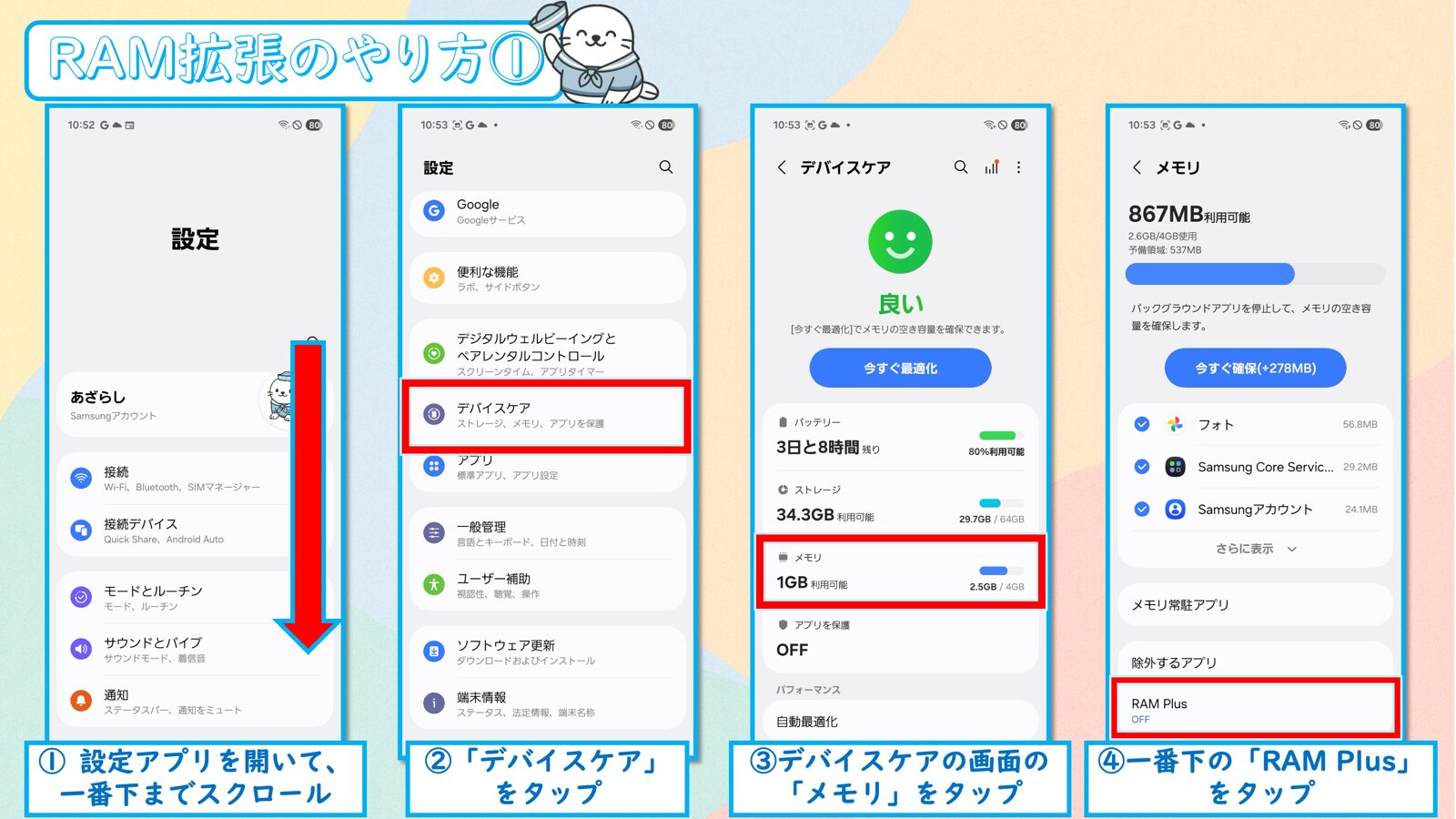
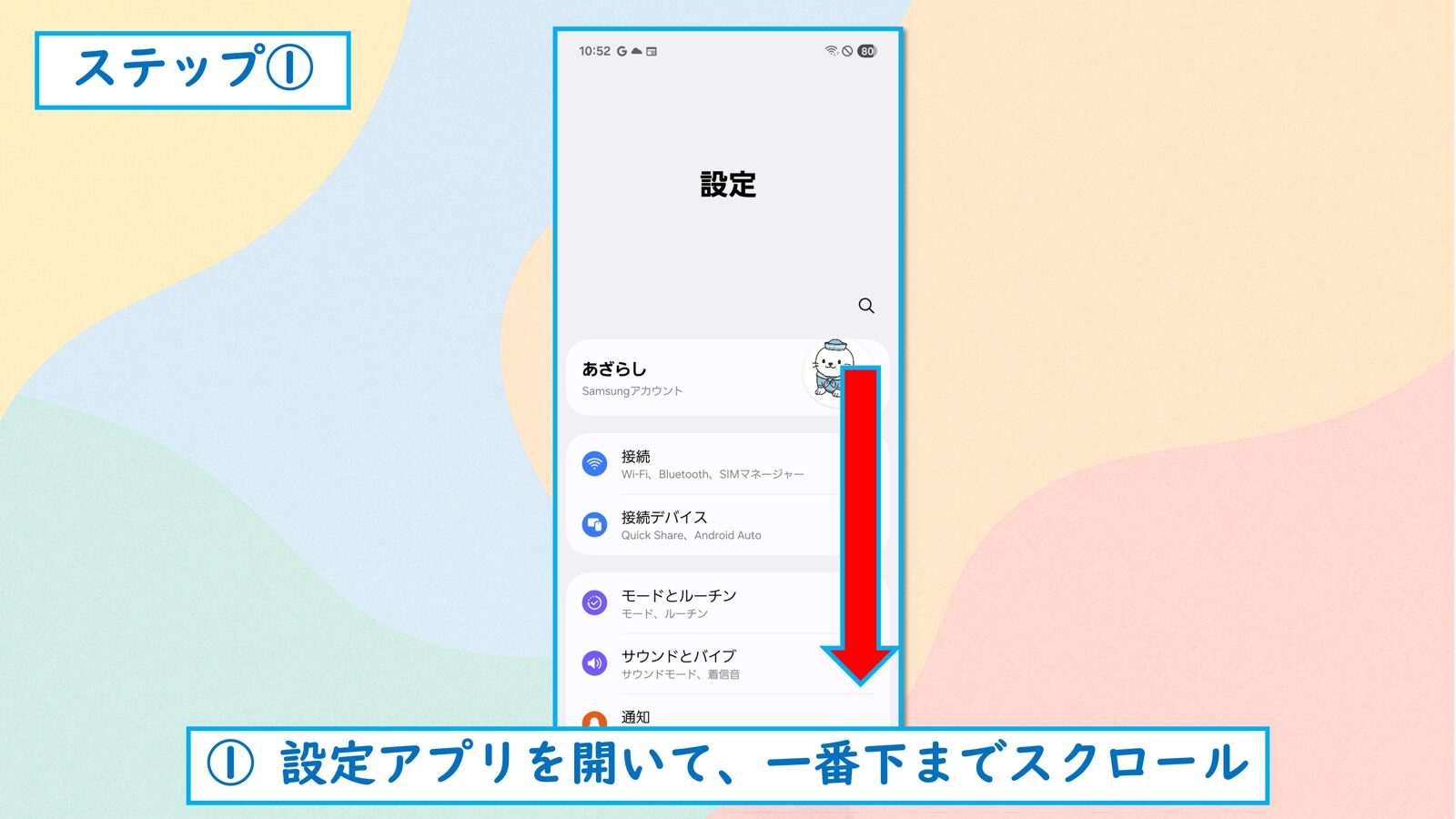
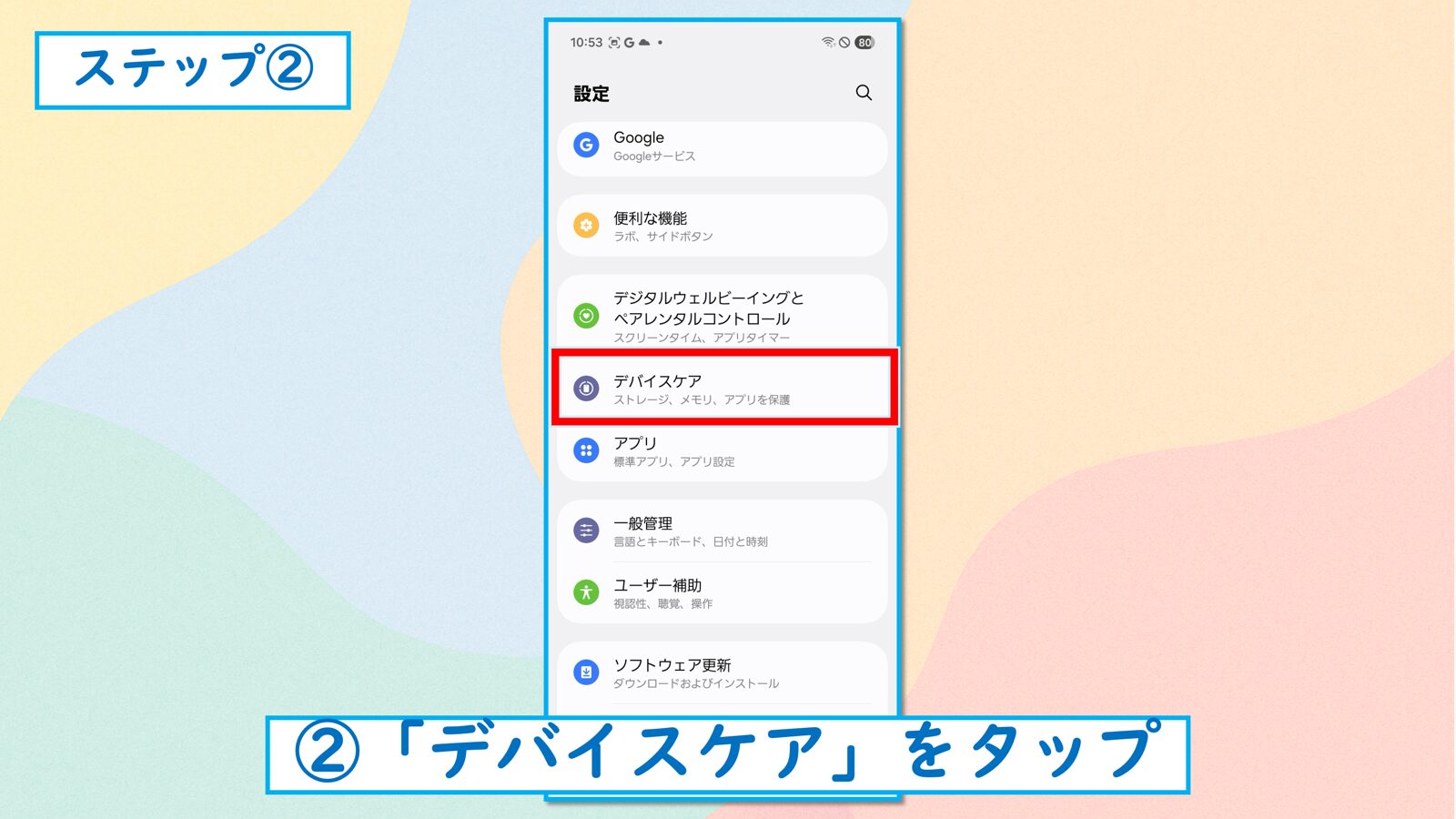
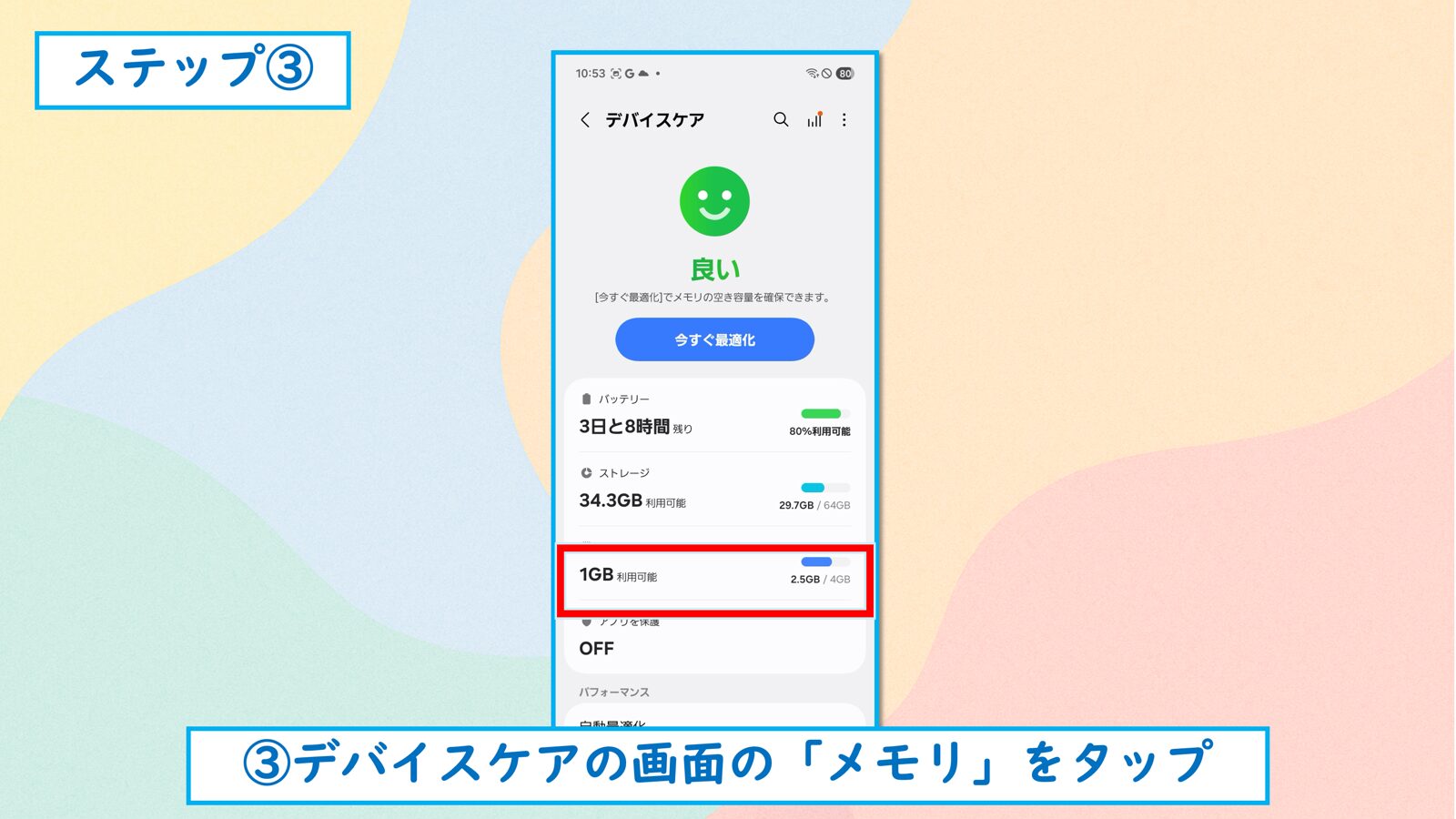
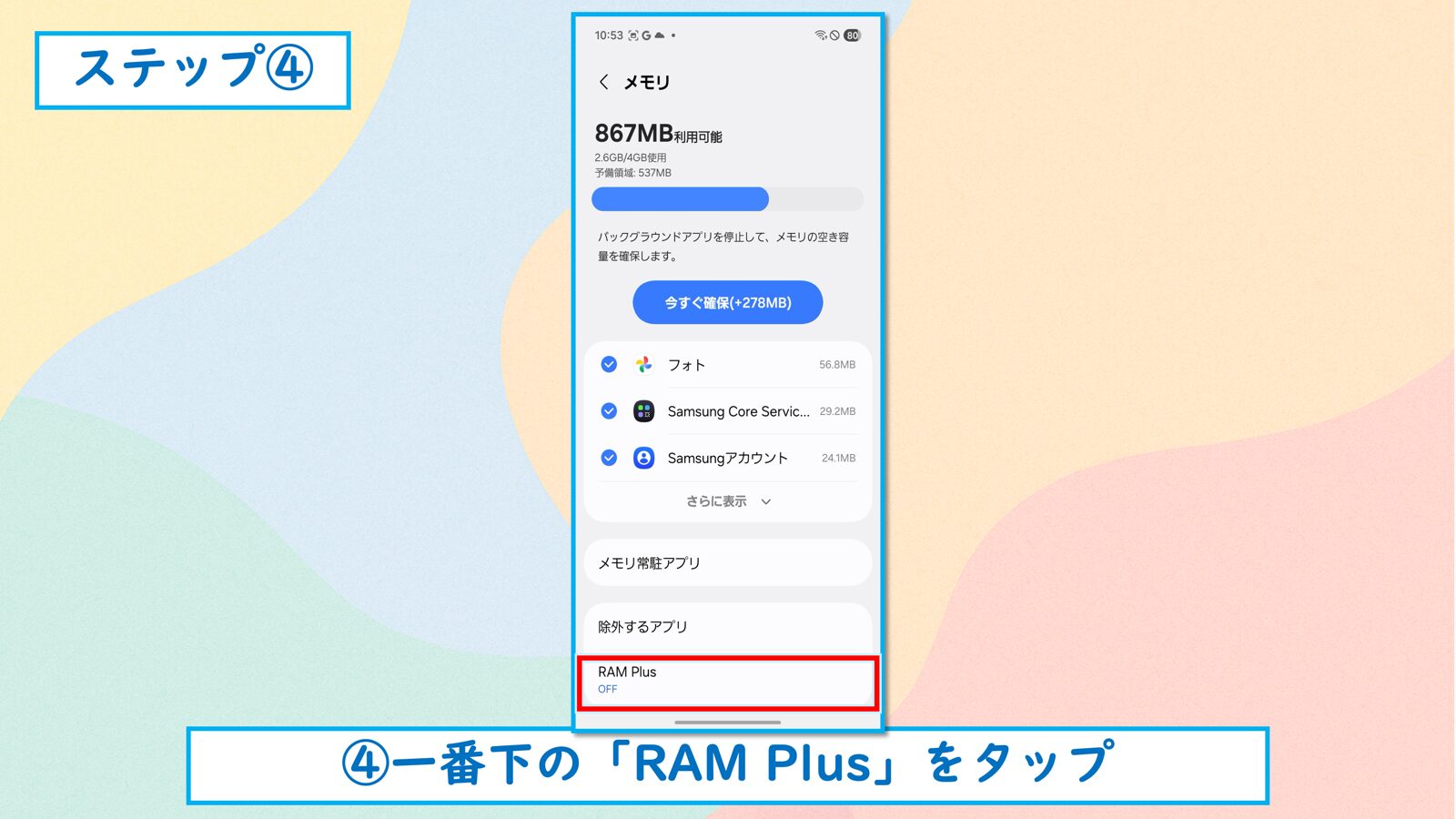
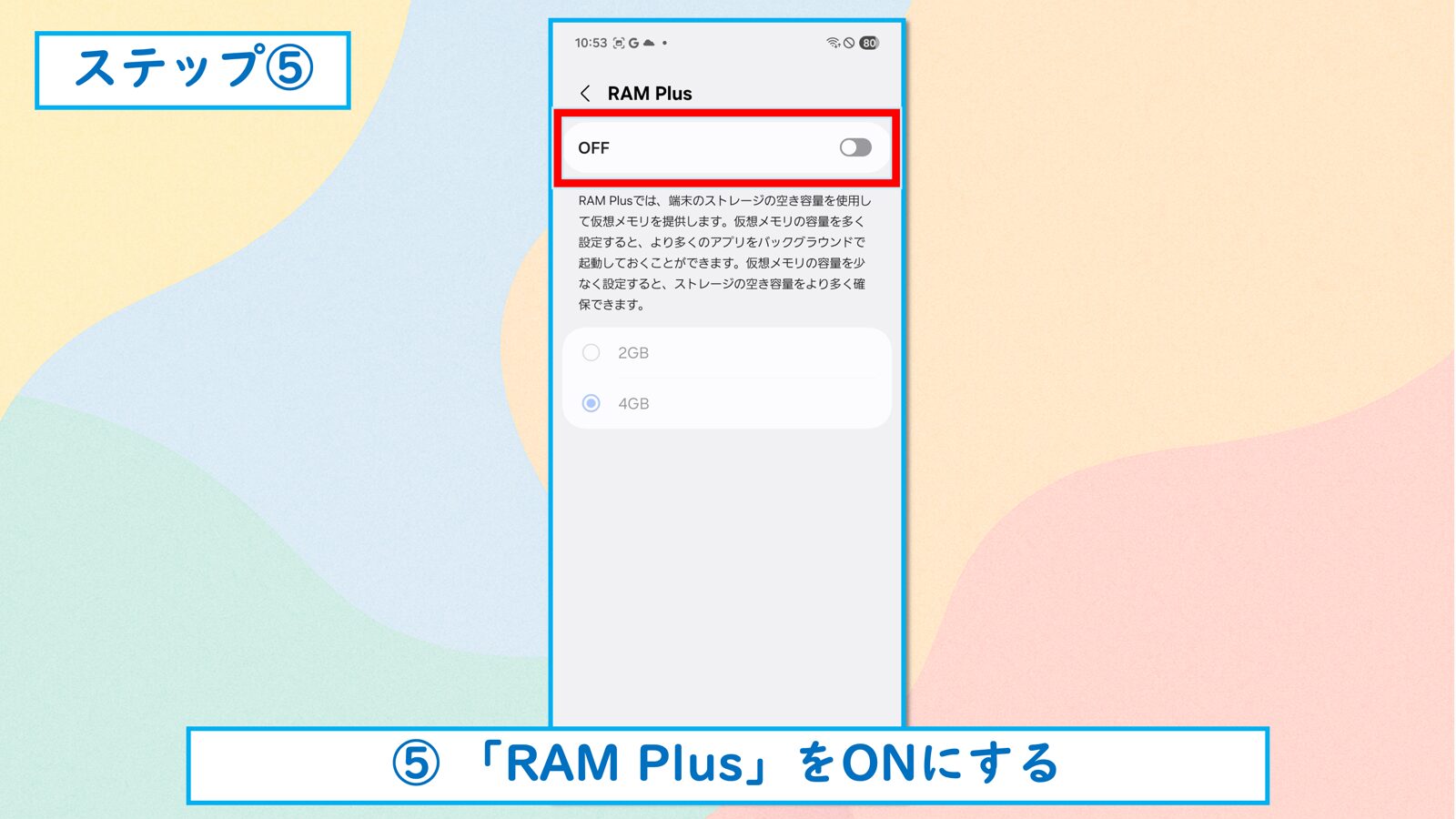
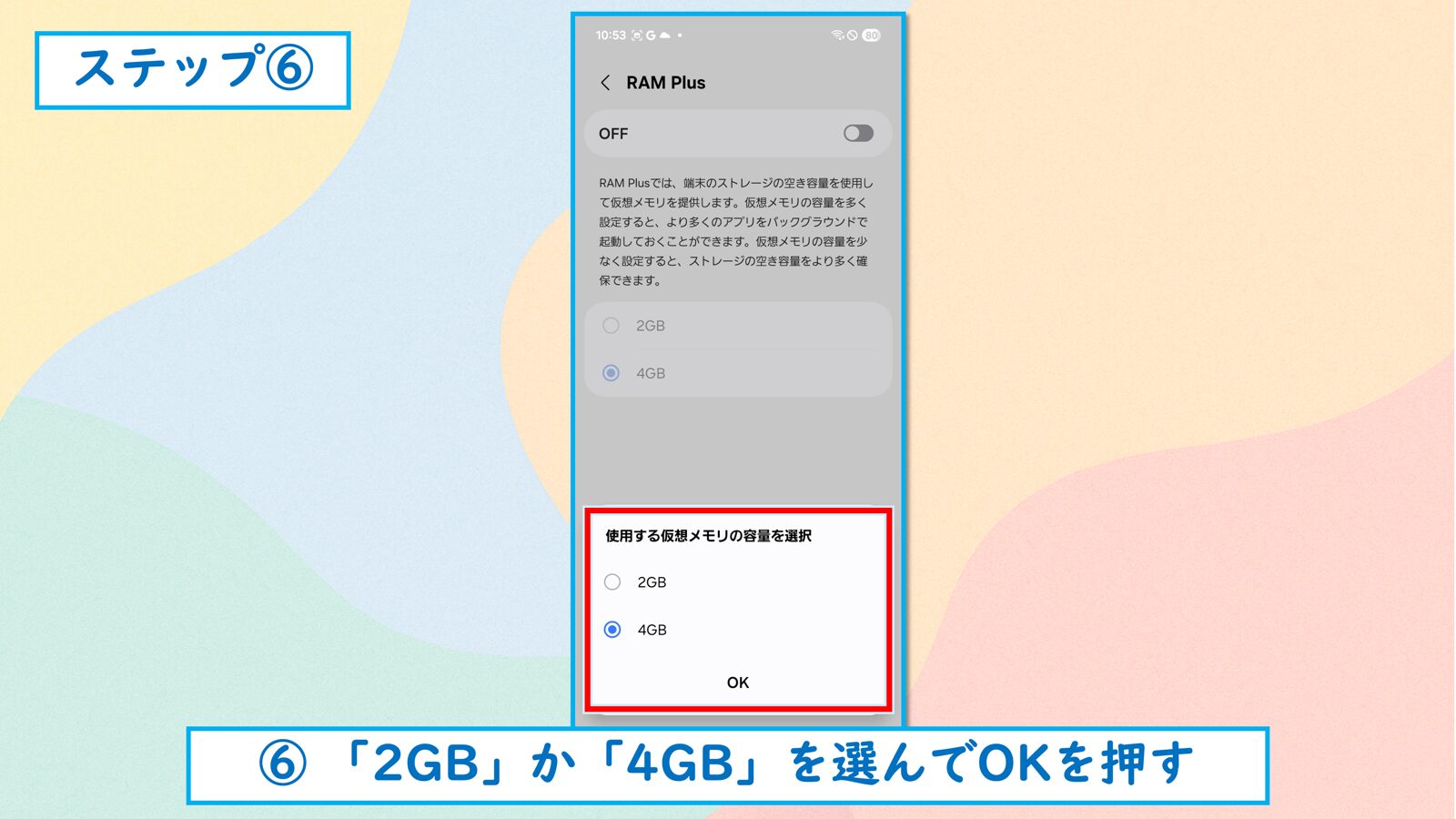
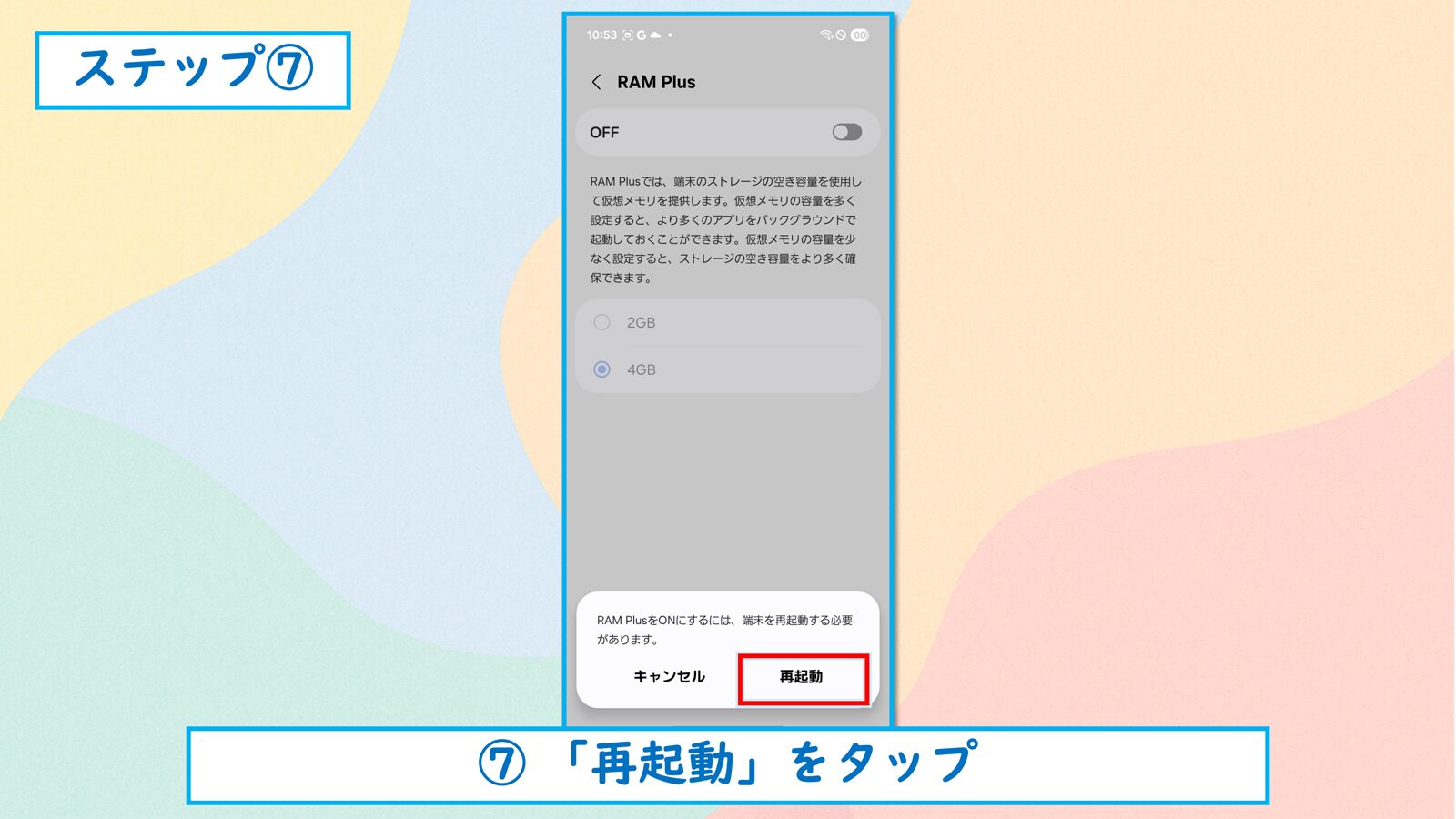
4.【簡単解説】RAM拡張のやり方(7ステップ)
①RAM拡張のやり方(シンプル版)
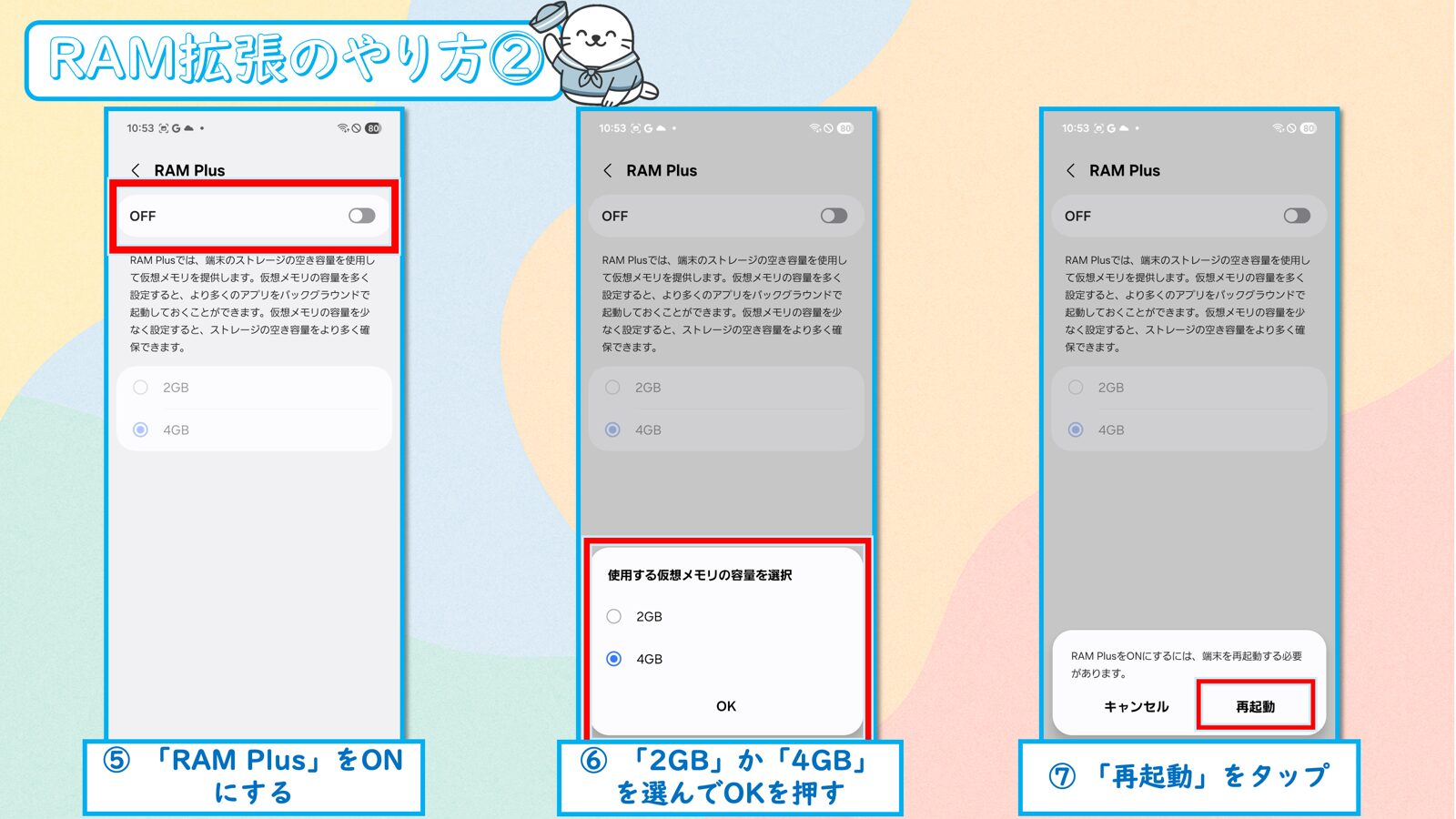
②RAM拡張のやり方(詳細版)
5.RAM拡張(RAM Plus)でよくある質問
①RAM拡張をONにすると、データは消えますか?
消えません。
写真や動画、アプリのデータが消えることはありません。
RAM拡張は、スマホのストレージの一部を「一時的な作業スペース」として使うだけなので、保存しているデータそのものには触れません。
②バッテリーの減りは早くなりますか?
私が使っている範囲では、全く変わりませんでした。
RAM拡張をONにしたからといって、電池の減りが気になることはありません。
③発熱は大丈夫ですか?
特に気になる発熱はありませんでした。
普段使いの範囲で、熱くなりやすくなったと感じる場面もありません。
ゲームや重い処理を長時間続けた場合は別ですが、
RAM拡張そのものが発熱の原因になる感じはありません。
④ストレージが減ってしまいませんか?
減ります。
RAM拡張では、ストレージの一部を仮想メモリとして使います。
RAMを4GB拡張した場合、ストレージは64GBから60GBまで減少します。
もともとストレージにある程度余裕があれば、
普段使いで困ることはほぼありません。
⑤microSDはRAM拡張に使えますか?
使えません。
RAM拡張に使われるのは、本体ストレージのみです。
microSD(最大1.5TB)は写真や動画の保存先として使うものなので、
RAM拡張とは役割が別になります。
⑥2GBと4GB、どちらを選べばいいですか?
操作の変化を分かりやすく感じたいなら、4GBが向いています。
私自身も4GBに設定して、タッチ操作や切り替えの反応がはっきり良くなりました。
まず軽く試したい場合は、2GBから始めても問題ありません。
どちらも、あとから同じ場所で変更できます。
⑦RAM拡張は、ずっとONにしていて大丈夫ですか?
問題ありません。
常時ONにしていても、特に不安に感じる点はありませんでした。
使ってみて合わないと感じたら、
いつでもOFFに戻せる、という気軽さもあります。
⑧ゲームは快適になりますか?
普段使いの動作は安定しますが、
重いゲームが別物のように快適になる、というわけではありません。
RAM拡張は、アプリの切り替えや操作の引っかかりを減らすための機能です。
ゲーム性能そのものを底上げするものではありません。
まとめ
Galaxy A25 5GでRAM拡張を使ってみて感じたのは、
スマホが別物になる、というより
日常の動きが整うという変化でした。
タッチしたときの反応が素直になって、
アプリを行き来するときの引っかかりが減る。
ひとつひとつは小さな変化ですが、
それが積み重なると、使っていて感じるストレスは確実に減ります。
だからこそ、
- 普段の操作で、なんとなく引っかかる
- もう少しスムーズに動いてほしい
- でも機種変更までは考えていない
そんな人には、ちょうどいい調整だと思います。
設定も難しくなく、
合わなければいつでも戻せる。
そういう気軽さも含めて、試しやすい機能です。
もし今、
「ちょっと気になるな」と感じているなら、
RAM拡張を一度ONにして、
自分の手の感覚がどう変わるかを見てみるのも悪くありません。
💡楽天モバイル公式ページはこちら!
楽天モバイル公式申込ページ
💡Galaxy A25 5Gは楽天モバイルへMNP乗り換えで1円!
乗り換えを検討してる人は、公式サイトでチェック👇

※当ページにはアフィリエイトリンクが含まれます。
関連記事はこちら!
-

-
【やり方・徹底検証】Galaxy A25 5GのRAM拡張のやり方
2026/1/3
こんにちは!あざらしです! Galaxy A25 5Gを使っていて、操作が少し重い、もたつくと感じることはありませんか?そこで試してみたのが、Galaxyに用意されているRAM拡張(RAM Plus) ...

-
-
【やり方・徹底検証】Arrows We2のRAM拡張のやり方
2025/11/28
Arrows We2 をしばらく使ってみて、まず感じたのは「基本的な操作でも少し引っかかることがある」という点でした。 アプリの起動や Web 検索など、普段よく使うところでカクつきが出やすい印象があ ...

-
-
【開封レビュー】Arrows We2|迷惑電話対策の新しい安心。触って分かる快適さ
2025/11/28
こんにちは、あざらしです!今日は、ずっと気になっていた Arrows We2 をようやく手に入れたので、開封しながらゆるっと共有していきます! 今回このスマホを選んだ理由は、なんといっても 「迷惑電話 ...
-
-
【やり方・徹底検証】Redmi Pad 2のRAM拡張のやり方
2025/11/28
買ってみたら意外と使えるRedmi Pad 2。だけど、アプリをたくさん開いていたり、ブラウザでタブを切り替えていると、ちょっとモタつく瞬間がありませんか? そんなときに使えるのが、「メモリ拡張(仮想 ...

-
-
【やり方・徹底検証】Redmi Pad SE 8.7のRAM拡張のやり方
2025/11/21
Redmi Pad SE 8.7って、安いのに意外とやる子なんです。1.6万円くらいで買えるのに、YouTubeも見られるし、軽いゲームも動く。でもしばらく使ってると、「あれ、ちょっと重い?」って思う ...

最近の投稿はこちら!
- 【やり方・徹底検証】Galaxy A25 5GのRAM拡張のやり方
- 【やり方・徹底検証】Arrows We2のRAM拡張のやり方
- 【完全ガイド】サンタクロースエクスプレス予約方法解説|15ステップで迷わず予約
- 【開封レビュー】Arrows We2|迷惑電話対策の新しい安心。触って分かる快適さ
- 【やり方・徹底検証】Redmi Pad 2のRAM拡張のやり方
\ 最新情報をチェック /

)